かなで打っても英字アプリへ
開くと英字入力で始まります。かなで打ったときも読みを英字として評価し、英字名のアプリを探します。この読み替えは設定でオフにもできます。
 Mac用ランチャー
キーを押して、打って、Enter。
アプリも、いつものWebページも、予定・ToDo・メモも、ひとつの入力欄から。
Sherpac は Mac 専用のアプリです。Mac でこのページを開いてダウンロードしてください。

表示している項目は説明用の例です。
The Problem
アプリはDock、よく開くページはブックマーク、予定はカレンダー、ToDoはリマインダー。1回は数秒でも、そのたびに考えていたことが途切れます。
アプリやよく開くページを探して、Dockやブックマークを行き来する
名前の一部や自分で付けた呼び名で、アプリもWebページも同じ入力欄から開けます
日本語入力のまま英字のアプリ名を打ち、消して打ち直す
開くと英字入力で始まり、かなで打っても英字のアプリを探します
予定やToDoを残すのに、アプリを開くところから始まる
「会議」「todo」などの言葉を添えて書くと、予定やリマインダーの登録画面が開きます
「開く → 待つ → 貼り付ける」を毎日くり返している
手順をひとつのコマンドにまとめ、言葉やショートカットキーで呼び出せます
One Entrance
Sherpacは、別々の場所にあった入口をひとつの入力欄にまとめます。探すのも、開くのも、書き留めるのも、いつもの手順を動かすのも、同じ場所から。
いままで別々だった入口
Sherpac
明日10時 チーム会議
⌥Space→ 打つ →↩
Enterで起きること
Sherpac のいちばんの違い
ふつうのランチャーはアプリを開く道具です。Sherpacでは、自分で登録したWebサイトもアプリと同じ候補の列に並びます。勤怠、経費精算、チームの予定表。ブックマークを探さずに、名前や呼び名で開けます。

Freeは自分で追加するサイト5個まで(最初から入っているサイトは数えません)、Proは無制限。Webページを開く前の確認は、設定でオフにできます。
Features
探すのも、開くのも、書き留めるのも、いつもの手順を動かすのも、同じ場所から。
01 ・ Calendar / To-Do / Notes
カレンダーやリマインダーを開くところから始めなくて大丈夫。決まった言葉を添えて書くだけで、日付と時刻を読み取って登録の画面を開きます。
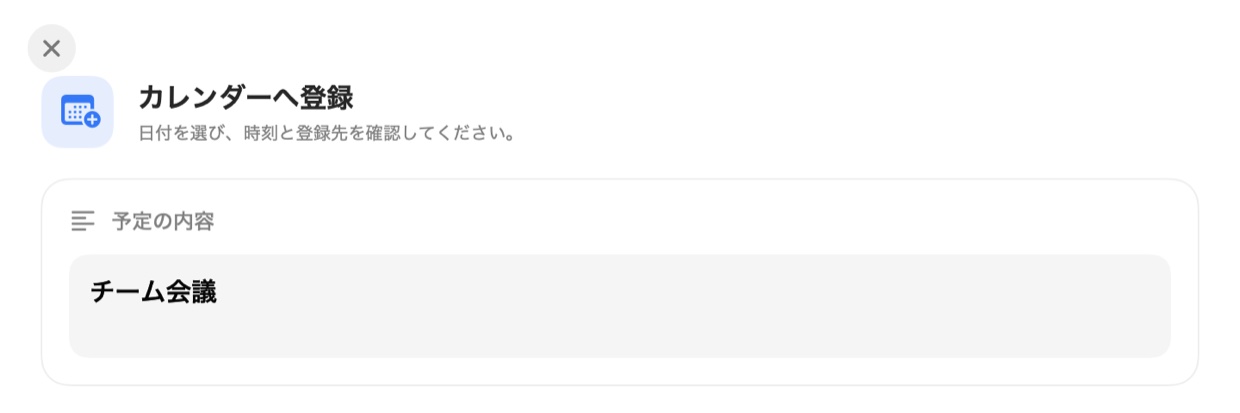
明日10時 チーム会議カレンダーの予定に。保存する前に、日時と登録先を確かめられます。todo 明日15時 請求書を送る期限つきのリマインダーに。こちらも保存前に確かめられます。m 会議の決定事項Appleメモ(iCloud)へそのまま保存します。読み取れる日付は「今日」「明日」「明後日」「9月25日」「9/25」の形です。todo・予定・会議などの言葉は固定です。c・r・m などの短い呼び出しの言葉は、設定の「予定・メモ」で変えられます。
02 ・ Command Builder
アプリを開く、待つ、キーを押す、貼り付ける。毎日同じ順番でしている操作を、ブロックを並べてひとつのコマンドに。呼び出すのは、自分で決めた言葉か、キーひとつ。

キー操作と貼り付けを使うには、設定の「基本」で「アプリへの貼り付けやキー操作を使う」をオンにし、macOSのアクセシビリティを許可します。パスワードやAPIキーらしい文を貼り付けようとすると、確認を出します。Freeで自分で作れるコマンドは3個まで、Proは無制限です。
03 ・ Sherpac Dock
ランチャーのいちばん下に、よく使うアプリ・Webサイト・コマンドを並べておけます。打たずに、クリックか ⌘1〜⌘9 で開けます。

04 ・ Shortcut Keys
アプリ・Webサイト・コマンドごとに、開くキーを決めておけます。ランチャーを開かずに、どの画面からでも直接開けます。
05 ・ File Search
ファイル名の一部でも、コピーしたパスでも。開く、Finderで表示する、パスをコピーするまで、キーボードのまま。
More Features
よく使う入口と操作を、自分の仕事に合わせて少しずつ育てられます。
開くと英字入力で始まります。かなで打ったときも読みを英字として評価し、英字名のアプリを探します。この読み替えは設定でオフにもできます。
アプリやWebサイトに別名とタグを付けられます。「SNS」と打てば、タグの付いた項目がいちばん上に。検索欄の下の「タグ」を選べば、何も打たなくてもそのタグの項目だけが並びます。
何も入力していない画面に、最近使った項目とピン留めした入口が並びます。
アプリやWebサービスのショートカットを一覧で整理し、コマンドの手順に再利用できます。JSONでの一括取り込みにも対応します。
SherpacからのGoogle検索だけ、SafariやChromeなど好みのブラウザで開けます。ほかのWebサイトは標準のブラウザで開きます。
よく開いたアプリ・Webサイト・コマンドのランキングを、設定の中で見られます。
How It Works
操作はこの3つだけ。候補の移動も ↑ ↓ と Space でできるので、マウスに持ち替えずに済みます。最初は探して開くだけで使え、必要な機能をあとから足せます。
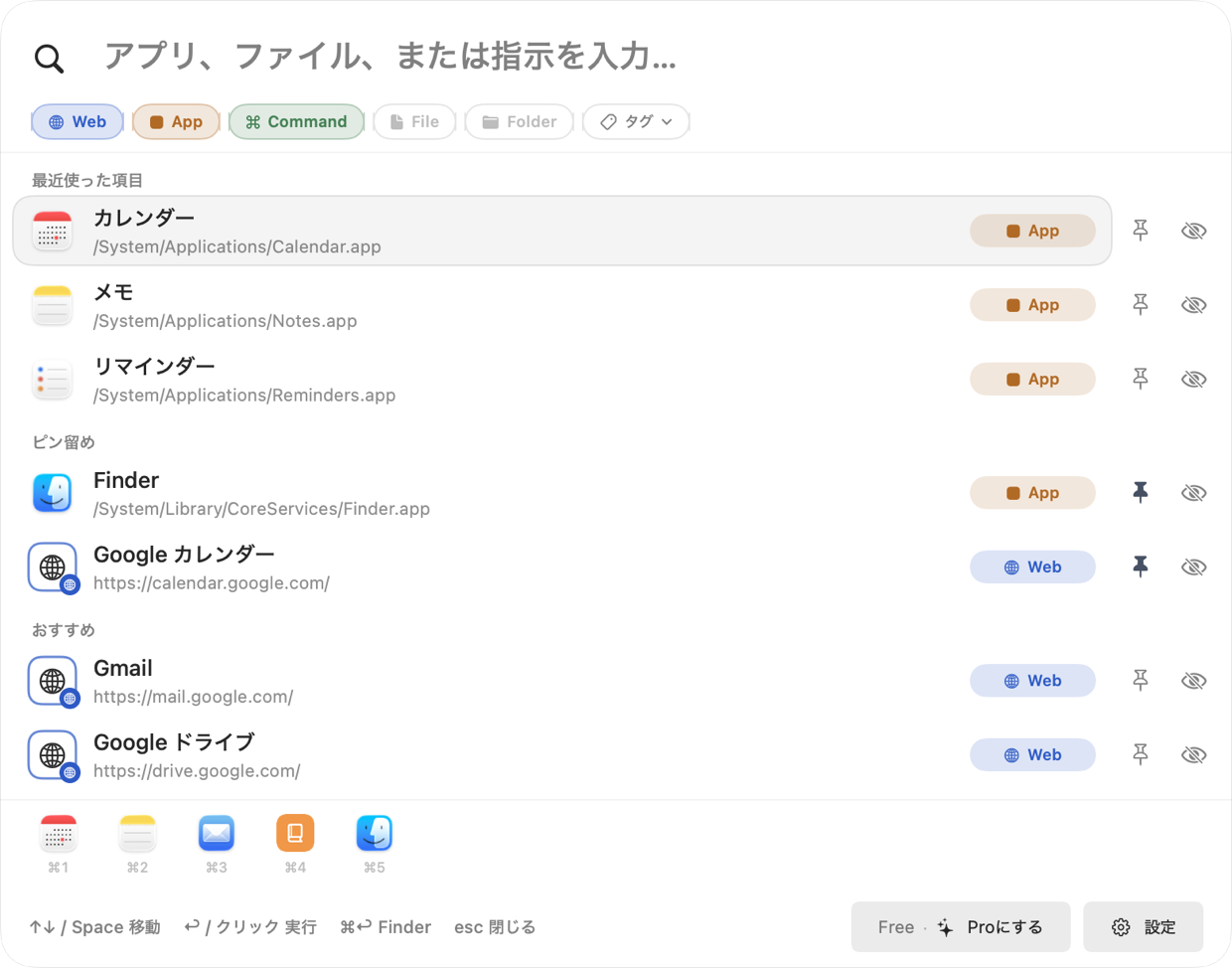
初期設定は、Spotlightとぶつからないキーです(多くのMacでは ⌥ Space)。⌘ Space・⌃ Space にも変えられます。
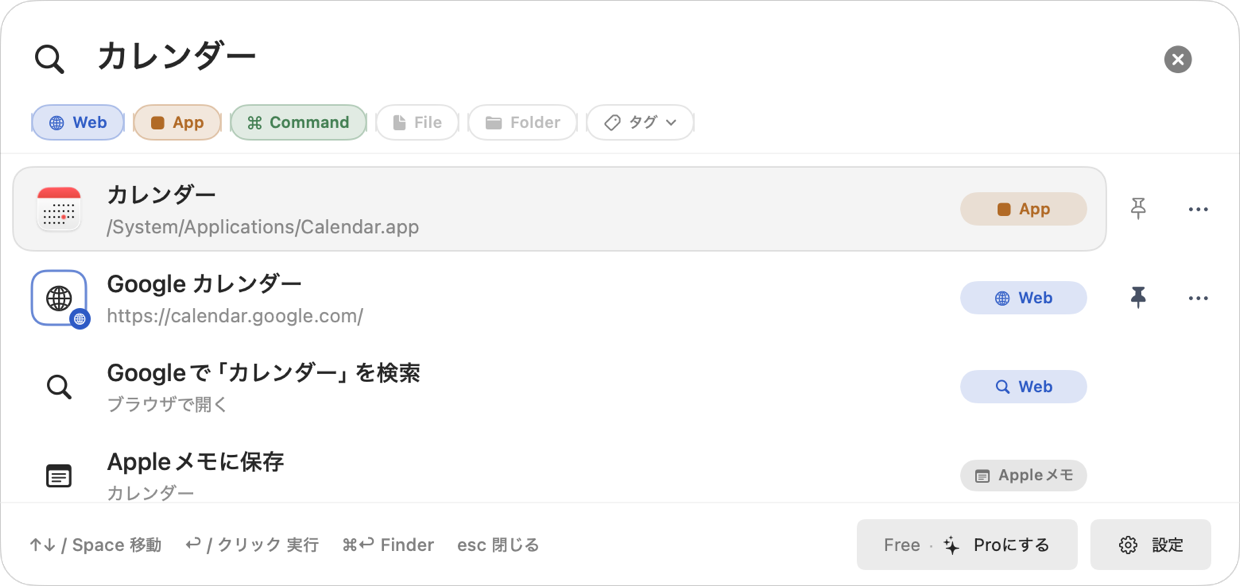
アプリ名、Webサイト名、ファイル名、「todo 明日15時 請求書を送る」のような文。
開く、検索する、予定やメモにする。予定とリマインダーは保存前に確かめられます。
入力の例
お「o」で始まる英字名のアプリ(例:Obsidian)が候補に出るよてい「よてい」と別名を付けたアプリやWebページが、同じ列に並ぶg 渋谷 カフェGoogleで検索するg などコマンドの呼び出しの言葉は、設定の「コマンド」で変えられます。
Free / Pro
毎日の利用回数と基本の機能はFreeでも無制限です。Proは、登録できる数と検索の範囲を広げる買い切りの拡張です。
| 機能 | Free¥0 | Pro買い切り |
|---|---|---|
| どちらでも使えること | ||
| 1日の利用回数 | 無制限 | 無制限 |
| アプリ・Webサイト・コマンドの検索 | 使える | 使える |
| 候補の表示件数の調整 | 使える | 使える |
| 種類(Web・アプリ・コマンド)とタグでの絞り込み | 使える | 使える |
| かなで打っても英字アプリを検索 | 使える | 使える |
| 予定・リマインダー・Appleメモへの登録 | 使える | 使える |
| 複数の手順をまとめたコマンド | 使える | 使える |
| 別名・タグ・ホットキー管理・Google検索のブラウザ選択 | 使える | 使える |
| Proで広がること | ||
| ピン留め入力前の画面に固定する入口 | 3個まで | 無制限 |
| 自分で追加するWebサイト | 5個まで | 無制限 |
| 自分で作るコマンド | 3個まで | 無制限 |
| Sherpac Dockランチャーの下に並べる棚 | 5個まで | 20個まで |
| ファイルとフォルダの検索名前の一部、コピーしたパスからも | 件数だけ表示 | 使える |
| ショートカットキーアプリ・Webサイト・コマンドに割り当てるキーの合計 | 3個まで | 無制限 |
Pricing
無料で始めて、足りなくなったらProへ。Proは買い切り。サブスクではありません。
Free
¥0
Mac 専用です。Mac でこのページを開いてダウンロードしてください。
リリース記念 38%OFF
Pro買い切り
¥2,9802027年4月1日から ¥4,800税込・1回のお支払い
リリース記念価格は2027年3月31日まで。2027年4月1日から¥4,800(税込)になります。
How To Upgrade
アカウント登録はいりません。購入したら、表示されたライセンスキーをSherpacに貼り付けるだけです。

画面はイメージです。
このページの購入ボタンから、Stripeの決済ページへ進みます。
表示されたキーをコピーして控えておきます。
メニューバーのSherpacから「Sherpac Proにアップグレード…」を選ぶ(またはランチャーの下の「Free · Proにする」を押す)と、設定の「Pro」が開きます。いちばん下の「ライセンス」にキーを貼り付けて「認証する」を押せば、Proになります(認証には通信が必要です)。
1ライセンスで、ご自身のMac 2台まで認証できます。買い替えのときは、古いMacの「設定 → Pro」で「このMacの認証を解除」を押してください。
FAQ
回数の制限はありません。検索・起動・予定やメモへの保存などの基本機能を、毎日何度でも使えます。
いいえ。1回のお支払いで使い続けられる買い切りです。リリース記念価格として、2027年3月31日まで¥2,980(税込)で販売します(2027年4月1日からの価格¥4,800から38%OFF)。1.x のあいだのアップデートは追加料金なしで使えます。
1ライセンスにつき、ご自身のMac 2台まで認証できます。買い替えのときは、古いMacのSherpacで認証を解除してから新しいMacで認証してください。古いMacが手元にない場合は、サポートへご連絡ください。
購入から14日以内にご連絡いただければ、理由を問わず全額を返金します。返金後はProの機能が止まり、Freeとして使い続けられます。登録した内容は消えません(Freeの上限を超えた分はランチャーに出なくなり、再購入で元どおりになります)。
新しく入れたときは、Spotlightとぶつからないキー(多くのMacでは ⌥ Space)から始まります。⌘ Space で開きたいときは、macOSの「システム設定」でSpotlight側のキーを外してから、Sherpacの設定で ⌘ Space に変えてください。キーがぶつかっているときは、Sherpacが起動時にお知らせします。
いいえ。基本の検索は追加の権限なしで使えます。使う機能の分だけ、個別に許可します。
マイクは使いません。
集めません。検索語・設定・履歴はMacの中に保存し、解析や広告のために送ることはありません。外部のWebサイトやアプリへ渡るのは、あなたが実行したときだけです。
いりません。Sherpac独自のアカウントはなく、Proもライセンスキーだけで使えます。検索語・設定・履歴はMacの中に保存します。
しません。利用状況の解析や広告のためのデータ送信はしません。Web検索や外部アプリへの受け渡しは、あなたが実行したときだけです。Webサイトのアイコンを取るときは、登録したサイトと、そのサイトが示すアイコンの置き場所にだけ問い合わせます。ほかの会社のアイコン取得サービスは使いません(設定でオフにできます)。新しい版があるかの確認で、1日1回 pact-works.com の版情報を読みます(送る情報はなく、設定の「基本」でオフにできます)。コマンドは、貼り付けたところで止めて送信しない形にも作れます。
Proの認証のときと、その後の定期的な確認(起動時・24時間ごと・スリープからの復帰時)のときだけ、ライセンスキーと、このMac用の識別名(Sherpacが作る番号から作り、Macの情報は使いません)をライセンス管理サーバーへ送ります。通信の際はIPアドレスなど一般的な接続情報もサーバーに届きます(IPアドレスは元に戻せない形でだけ記録します)。検索語・履歴・ファイル名・Macのシリアル番号は送りません。購入時のメールアドレスは、ライセンスの管理とお問い合わせ対応のために保存します。通信できない期間も、直近の確認から30日間はProのまま使えます。ライセンスキーはmacOSのキーチェーンに保存します。
消えません。新しい登録だけが止まり、Proのご案内を表示します。登録済みの内容はそのまま残ります。
ご購入時に、キーを書いたメールを差出人 license@send.pact-works.com からお送りしています。受信箱で「Sherpac」と検索してみてください。見つからない場合は、ご購入時のメールアドレスからサポートへご連絡ください。確認のうえ、キーを表示できるページのURLをお送りします。お問い合わせの本文やスクリーンショットに、キーの全文は書かないでください。
Appleシリコン搭載のMac、macOS 15以降で動作します。

Sherpac は Mac 専用のアプリです。Mac でこのページを開いてダウンロードしてください。